

Hej, przyjaciele znający się na technologii! Jako dostawca ekranów statycznych widziałem sporo problemów związanych z ekranami. Jednym z najczęstszych problemów, z jakimi borykają się użytkownicy, jest statyczny ekran. Może to być bardzo frustrujące, zwłaszcza gdy jesteś w trakcie robienia czegoś ważnego na swoim komputerze. Dzisiaj przeprowadzę Cię przez proces sprawdzania, czy karta graficzna powoduje ten irytujący, statyczny ekran.
Na początek przyjrzyjmy się, jak wygląda ekran statyczny. Zwykle jest to zawieszający się lub niereagujący ekran z wieloma błędami wizualnymi, takimi jak losowe kolory, linie lub całkowicie niezmienny obraz. Może się to zdarzyć nagle podczas grania, oglądania wideo lub po prostu przeglądania Internetu.
1. Sprawdź podstawy
Zanim zaczniemy wskazywać palcami na kartę graficzną, upewnijmy się, że problem nie jest czymś prostym. Najpierw sprawdź wszystkie kable łączące monitor z komputerem. Luźne lub uszkodzone kable często mogą powodować statyczny ekran. Upewnij się, że kabel HDMI, DisplayPort lub VGA jest prawidłowo podłączony do monitora i karty graficznej. Jeśli zauważysz postrzępione lub wygięte styki, dobrym pomysłem jest wymiana kabla.
Zwróć także uwagę na sam monitor. Spróbuj wyłączyć i włączyć ponownie. Czasami proste wyłączenie zasilania może rozwiązać drobne problemy z wyświetlaniem. Jeśli to możliwe, podłącz monitor do innego komputera. Jeśli statyczny ekran nadal się pojawia, problem może dotyczyć monitora. Ale jeśli monitor działa dobrze na innym komputerze, możemy zacząć przyglądać się karcie graficznej.
2. Sprawdź, czy nie doszło do przegrzania
Karty graficzne generują dużo ciepła, zwłaszcza gdy są pod dużym obciążeniem, na przykład podczas grania lub uruchamiania aplikacji intensywnie korzystających z grafiki. Przegrzanie może spowodować nieprawidłowe działanie karty graficznej i skutkować statycznym wyświetlaniem ekranu.
Otwórz obudowę komputera (upewnij się najpierw, że jest odłączona od prądu, aby uniknąć porażenia prądem). Znajdź kartę graficzną. Zwykle jest to duża, prostokątna karta z wentylatorem lub radiatorem. Sprawdź, czy wentylator się kręci. Jeśli tak nie jest, karta graficzna może się przegrzewać. Radiator można także wyczuć (należy zachować szczególną ostrożność, aby nie dotknąć żadnych innych elementów). Jeśli jest bardzo gorąco, jest to oznaką przegrzania.
Aby naprawić przegrzewającą się kartę graficzną, możesz spróbować wyczyścić wentylator i radiator. Użyj sprężonego powietrza, aby wydmuchać kurz, który może blokować przepływ powietrza. Możesz także rozważyć dodanie większej liczby wentylatorów do obudowy, aby poprawić ogólną wentylację komputera.
3. Zaktualizuj sterowniki karty graficznej
Przestarzałe lub uszkodzone sterowniki karty graficznej są częstą przyczyną problemów z ekranem. Sterowniki to oprogramowanie umożliwiające komunikację systemu operacyjnego z kartą graficzną. Jeśli nie działają prawidłowo, może wystąpić statyczny ekran.
Aby zaktualizować sterowniki karty graficznej, przejdź do witryny producenta. Na przykład, jeśli masz kartę graficzną NVIDIA, przejdź do witryny NVIDIA. Jeśli jest to karta AMD, przejdź do witryny AMD. Poszukaj sekcji „Sterowniki”. Aby pobrać właściwy sterownik, musisz znać dokładny model swojej karty graficznej i systemu operacyjnego.
Po pobraniu sterownika uruchom instalator i postępuj zgodnie z instrukcjami wyświetlanymi na ekranie. Po zakończeniu instalacji uruchom ponownie komputer i sprawdź, czy problem ze statycznym ekranem został rozwiązany.
4. Testowanie sprzętu
Jeśli powyższe kroki nie rozwiążą problemu, czas przeprowadzić testy sprzętu. Do przetestowania karty graficznej można użyć narzędzi programowych. Jednym z popularnych narzędzi jest FurMark. Jest to program do testów obciążeniowych, który poddaje kartę graficzną dużemu obciążeniu i sprawdza jej stabilność.
Pobierz i zainstaluj FurMark na swoim komputerze. Uruchom program i pozwól mu działać przez co najmniej 15 - 20 minut. Jeśli podczas testu pojawi się statyczny ekran, jest to wyraźny sygnał, że przyczyną jest karta graficzna.
Inną opcją jest użycie narzędzi diagnostycznych wbudowanych w system operacyjny. Użytkownicy systemu Windows mogą uruchomić sprawdzanie integralności w Menedżerze urządzeń. Prawym przyciskiem myszy kliknij kartę graficzną w Menedżerze urządzeń, wybierz „Właściwości”, a następnie przejdź do zakładki „Sterownik”. Kliknij „Sprawdź integralność” i postępuj zgodnie z instrukcjami.
5. Zamień kartę graficzną
Jeśli masz dostęp do innej karty graficznej, spróbuj ją wymienić. Podczas obchodzenia się z elementami komputera należy przestrzegać odpowiednich procedur bezpieczeństwa. Odłącz komputer, uziemij się, aby uniknąć elektryczności statycznej i ostrożnie wyjmij istniejącą kartę graficzną z gniazda na płycie głównej. Włóż nową kartę graficzną i podłącz wszystkie niezbędne kable.
Włącz komputer i sprawdź, czy problem ze statycznym ekranem nadal występuje. Jeśli nowa karta graficzna działa dobrze, oznacza to, że na pewno problemem była stara.
Powiązane produkty
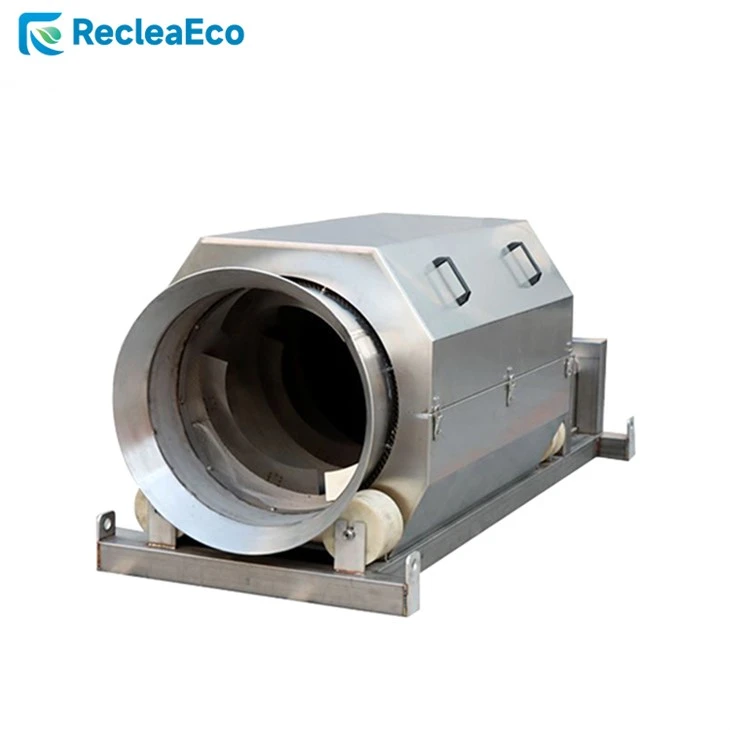
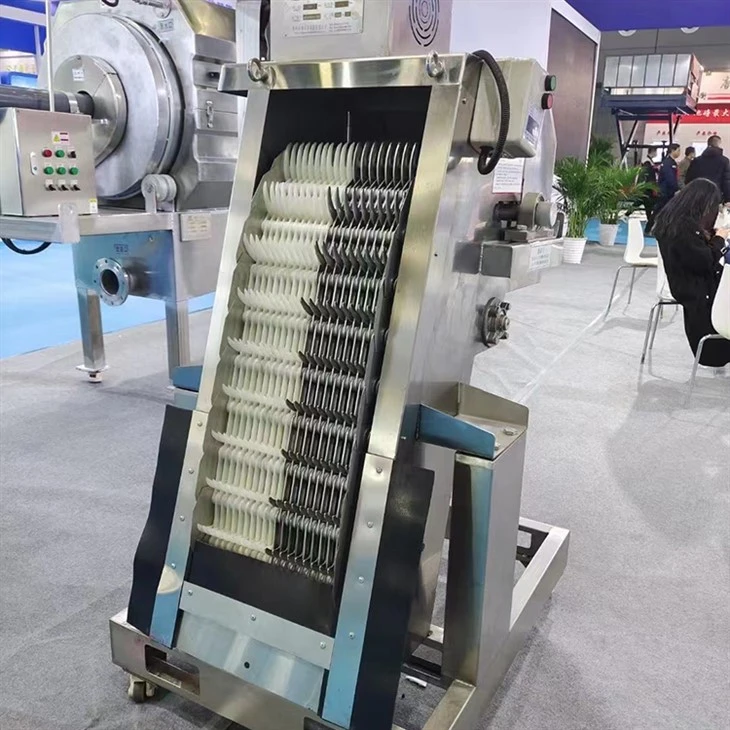
W naszej pracy jako dostawca ekranów statycznych zajmujemy się również różnego rodzaju ekranami do różnych zastosowań. Na przykład, jeśli działasz w branży oczyszczania ścieków, możesz być zainteresowany naszą ofertąWewnętrzne sito bębna podającegoIZewnętrzne sito bębna podającego. Sita te mają za zadanie skutecznie usuwać cząstki stałe ze ścieków, zapewniając płynny proces ich oczyszczania. Oferujemy równieżMechaniczny ekran prętowyktóre doskonale nadają się do usuwania większych zanieczyszczeń.
Jeśli masz problemy ze statycznymi ekranami w swoim komputerze lub jesteś zainteresowany naszymi innymi produktami do ekranów, nie wahaj się i skontaktuj się z nami w celu negocjacji zakupu. Jesteśmy tutaj, aby pomóc Ci znaleźć najlepsze rozwiązania dla Twoich potrzeb.
Referencje
- Centrum pobierania sterowników NVIDIA
- Strona pomocy technicznej sterowników AMD
- Oficjalna strona internetowa FurMarka